Firmware
Firmware, Treiber, Software, Dokumentation und FAQ:
KOMDRUCK IDP-2100 Serie

Downloads IDP-2103 / IDP-2103 S
Firmware
|
VERSION |
DOWNLOAD |
BESCHREIBUNG |
|
IDP-2103 Build 2528A Rev. 165 |
Diese Firmware macht den IDP-2103 kompatibel mit Nanoblack-Tinte (vorher nur mit dem 2104 Modell). Mit der neuesten Toolbox (ab Build 197) lässt sich der IDP-2103 entweder auf Nanoblack- oder Pigmenttinte unter den Experteneinstellungen einstellen. Zusammen mit dem neuesten Treiber wurde das Trocknungsverhalten verbessert und für den BDR-Druck optimiert. ACHTUNG: Achten Sie darauf, stets die aktuelle Toolbox zu installieren, um den vollständigen Funktionsumfang der IDP-2103 Firmware nutzen zu können. Die aktuelle Toolbox finden sie hier im Download Portal unter den Button „Software“. |
Treiber
Software
Dokumentation
Wichtige Systemvoraussetzung
Bitte stellen sie vor der Installation der KOMDRUCK Software und Treiber sicher, das die Software „Microsoft Visual C++ 2010 Service Pack 1 Redistributable Package MFC“ auf ihrem Rechner installiert ist.
Hinweis: IDP2103 Toolbox-Setup installiert Visual C++ 2010 x86 zusammen mit der Toolbox.
Direktdownload:
Visual C++ 2010 x86 für Toolbox, Firmware Updates und Treiber Installer bei 32-Bit Systemen.
Direktdownload:
Visual C++ 2010 x64 für Treiber Installer bei 64-Bit Systemen.
Download von Microsoft Seite:
SIE HABEN EIN TECHNISCHES PROBLEM?
Senden Sie uns einfach Ihre Anfrage per E-Mail, rufen Sie uns an oder nutzen Sie das Serviceformular.
Tel.: 06253/20 256-118
E-Mail: service@komdruck.de
FAQ Lösungen zu den häufigsten Fragen
Drucker wird nach Windows-Update ab 25H2 nicht erkannt oder zeigt „Offline“.
Nach einem aktuellen Windows-Update kann es passieren, dass Ihr Komdruck-Drucker nicht richtig funktioniert. Windows verwendet dann automatisch einen allgemeinen Microsoft-Druckertreiber, der mit unserem Drucker nicht zusammenpasst.
Typische Probleme:
Der Drucker erscheint nicht in der Druckerliste.
Der Drucker wird ständig als „Offline“ angezeigt.
Die Komdruck-Installationssoftware bleibt bei „Weiter“ hängen.
So lösen Sie das Problem:
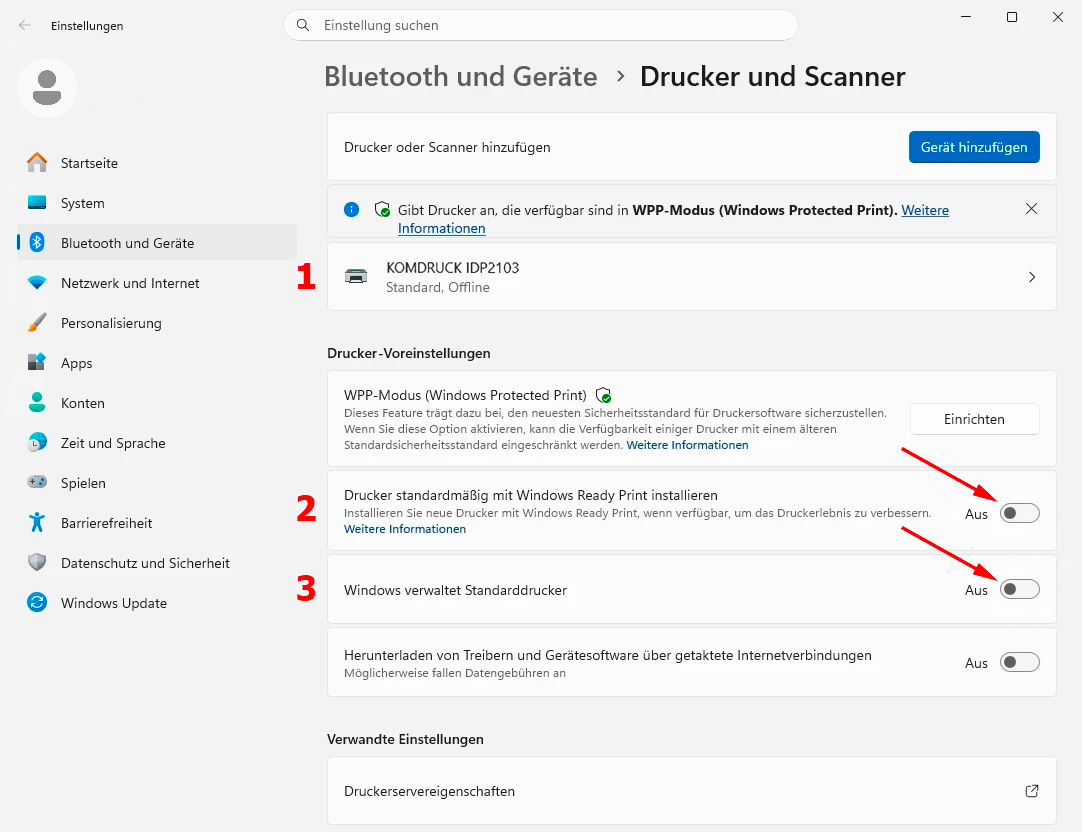
- Öffnen Sie Einstellungen > Bluetooth & Geräte > Drucker & Scanner.
- Suchen Sie Ihren Komdruck-Drucker in der Liste (1).
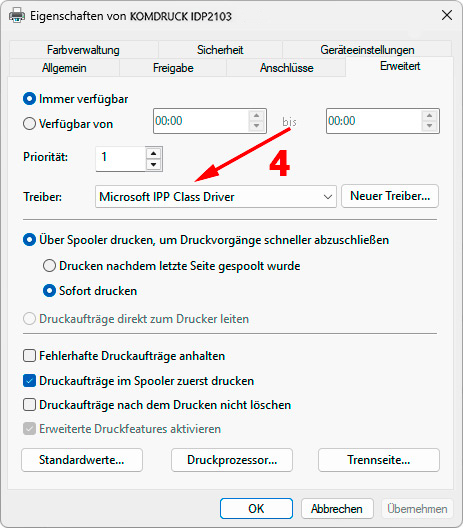
- Klicken Sie auf den Drucker und wählen Sie dann Druckereigenschaften aus.
- Öffnen Sie dort den Reiter Erweitert (4).
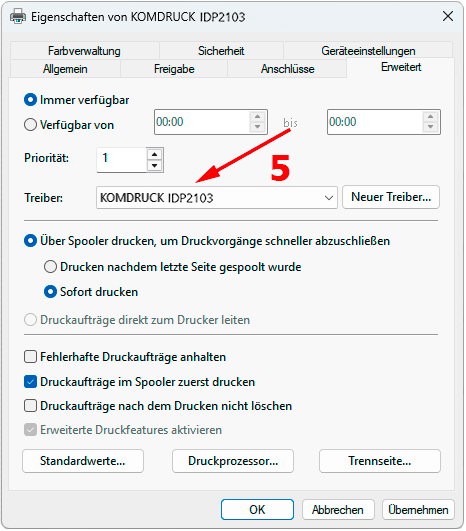
- Wenn dort „Microsoft IPP Class Driver“ steht, wählen Sie stattdessen den Komdruck-Druckertreiber aus (5).
- Klicken Sie auf Übernehmen und dann auf OK (5).
- Starten Sie den PC und den Drucker neu.
- Wenn der Drucker gar nicht in der Liste steht ziehen Sie das USB-Kabel vom Drucker ab.
- Installieren Sie den Komdruck-Druckertreiber.
- Deaktivieren Sie unter Drucker & Scanner die Option „Windows Protected Print Mode“ bzw. den geschützten Druckmodus (2/3).
- Schließen Sie das USB-Kabel wieder an.
- Prüfen Sie anschließend erneut, ob der richtige Komdruck-Treiber ausgewählt ist (1).
Hinweis: Die Änderung der Sicherheitseinstellung kann je nach Firma oder PC-Einstellungen eingeschränkt sein. In dem Fall wenden Sie sich bitte an Ihre IT-Abteilung.