
Firmware
Firmware, Treiber, Software, Dokumentation und FAQ:
KOMDRUCK ILP-4200 Serie
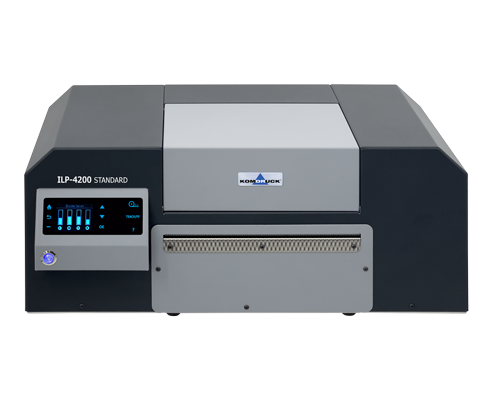
Downloads ILP-4200 Standard / Cutter / Peeler
Firmware
| VERSION | DOWNLOAD | BESCHREIBUNG |
| ILP-4200 Classic | KOMDRUCK_ILP4200_Build_2627B_Rev_212_Classic_FDU.zip | Laden Sie hier die neueste Firmware für Ihren Komdruck ILP-4200 Drucker herunter, um die Leistung und Kompatibilität Ihres Geräts zu optimieren. Das Update enthält wichtige Verbesserungen und Fehlerbehebungen.
Wichtig: Diese Firmware-Version funktioniert nur in Verbindung ab dem ILP-HUB 285 oder höher fehlerfrei. Nur bei einem Update von einer Firmware-Version vor Rev. 212: Bitte öffnen Sie nach der Installation der Firmware im ILP-HUB den Reiter „Druckausrichtung“ und betätigen Sie einmal die Einstellung „Unterer Rand“. Anleitung:
Hinweis: Bitte schließen Sie alle anderen Anwendungen und stellen Sie sicher, dass der Drucker mit Ihrem Computer über USB verbunden ist, bevor Sie das Update starten. |
| ILP-4200 Industrie | KOMDRUCK_ILP4200_Build_2631A_Rev_213_Industrie_FDU.zip | Wichtig: Diese Firmware-Version funktioniert nur in Verbindung ab dem ILP-HUB 285 oder höher fehlerfrei.
Nur bei einem Update von einer Firmware-Version vor REV. 212: Bitte öffnen Sie nach der Installation der Firmware im ILP-HUB den Reiter „Druckausrichtung“ und betätigen Sie einmal die Einstellung „Unterer Rand“. Anleitung:
Hinweis: Bitte schließen Sie alle anderen Anwendungen und stellen Sie sicher, dass der Drucker mit Ihrem Computer über USB verbunden ist, bevor Sie das Update starten. |
Treiber
Software
Dokumentation
Video Tutorials ILP-4200
KOMDRUCK ILP-4200
Druckerinstallation
00:20 Lieferumfang
00:34 Installation des Druckers
00:54 Laden der Tintenpatronen
01:16 Treiberinstallation (USB)
01:46 Treiberinstallation (Netzwerk)
KOMDRUCK ILP-4200
Setup-Anleitung
00:20 Verbinden des ILP-HUB mit dem Drucker
00:39 Einrichten des Druckers via ILP-HUB
00:57 Laden und Einstellen der Etiketten
01:52 Druckvorlage erstellen mit NiceLabel
KOMDRUCK ILP-4200
Einstellung und Wartung
00:20 Überblick ILP-4200 / Display und Druckerkomponenten
01:00 Sensoreinstellung
02:06 Wechsel der Tintenpatronen
02:31 Austausch des Druckkopfs
02:57 Austausch des Ink Pads
04:15 Reinigung / Papierstau
KOMDRUCK ILP-4200
ILP-HUB Funktionen

00:21 Statusanzeige
01:12 Druck
02:40 Ränder
03:06 Einstellung
04:35 Verbindung
05:13 Service
06:00 Info
Die Videos werden von YouTube eingebettet und erst beim Klick auf den Play-Button von dort geladen und abgespielt. Ab dann gelten die Datenschutzerklärungen von Google.
Wichtige Systemvoraussetzung
Bitte stellen sie vor der Installation der KOMDRUCK Software und Treiber sicher, das die Software „Microsoft Visual C++ 2010 Service Pack 1 Redistributable Package MFC“ auf ihrem Rechner installiert ist.
Hinweis: IDP2103 Toolbox-Setup installiert Visual C++ 2010 x86 zusammen mit der Toolbox.
Direktdownload:
Visual C++ 2010 x86 für Toolbox, Firmware Updates und Treiber Installer.
Direktdownload:
Visual C++ 2010 x64 für Treiber Installer.
Download von Microsoft Seite:
SIE HABEN EIN TECHNISCHES PROBLEM?
Senden Sie uns einfach Ihre Anfrage per E-Mail, rufen Sie uns an oder nutzen Sie das Serviceformular.
Tel.: 06253/20 256-118
E-Mail: service@komdruck.de
FAQ Lösungen zu den häufigsten Fragen
Drucker wird nach Windows-Update ab 25H2 nicht erkannt oder zeigt „Offline“.
Nach einem aktuellen Windows-Update kann es passieren, dass Ihr Komdruck-Drucker nicht richtig funktioniert. Windows verwendet dann automatisch einen allgemeinen Microsoft-Druckertreiber, der mit unserem Drucker nicht zusammenpasst.
Typische Probleme:
Der Drucker erscheint nicht in der Druckerliste.
Der Drucker wird ständig als „Offline“ angezeigt.
Die Komdruck-Installationssoftware bleibt bei „Weiter“ hängen.
So lösen Sie das Problem:
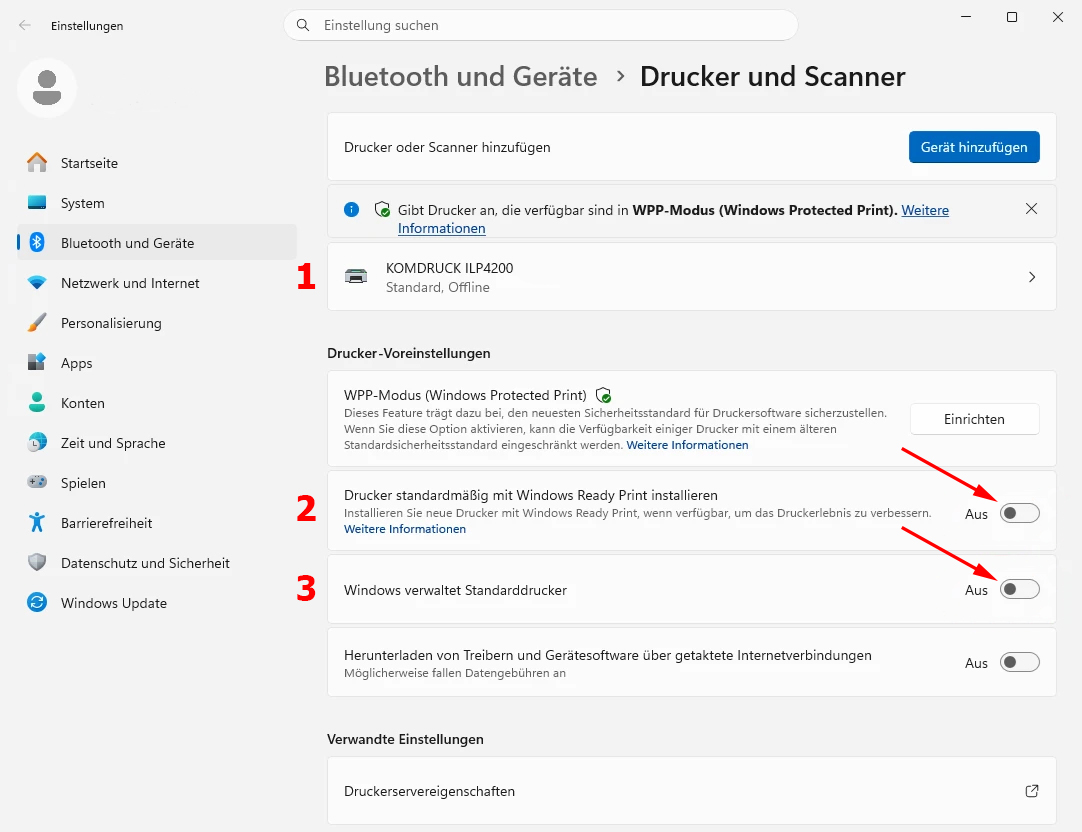
- Öffnen Sie Einstellungen > Bluetooth & Geräte > Drucker & Scanner.
- Suchen Sie Ihren Komdruck-Drucker in der Liste (1).
- Klicken Sie auf den Drucker und wählen Sie dann Druckereigenschaften aus.
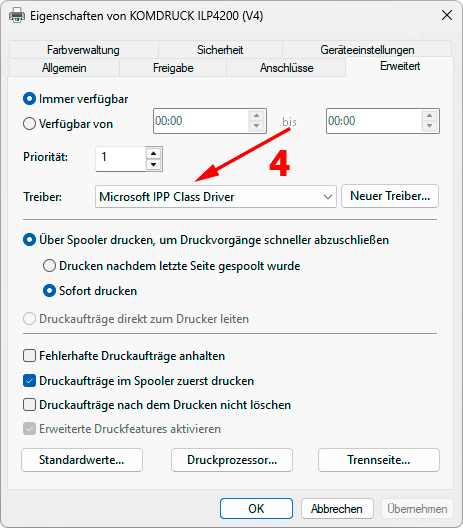
- Öffnen Sie dort den Reiter Erweitert (4).
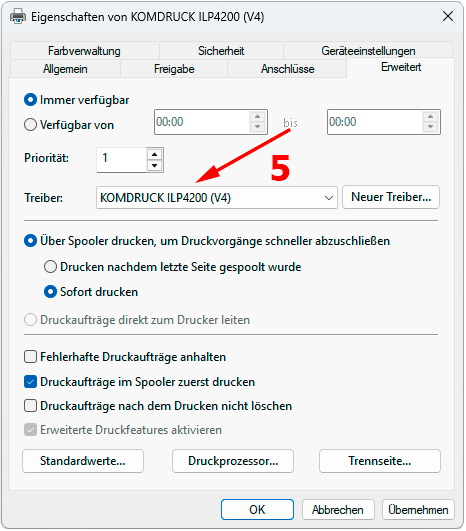
- Wenn dort „Microsoft IPP Class Driver“ steht, wählen Sie stattdessen den Komdruck-Druckertreiber aus (5).
- Klicken Sie auf Übernehmen und dann auf OK (5).
- Starten Sie den PC und den Drucker neu.
- Wenn der Drucker gar nicht in der Liste steht ziehen Sie das USB-Kabel vom Drucker ab.
- Installieren Sie den Komdruck-Druckertreiber.
- Deaktivieren Sie unter Drucker & Scanner die Option „Windows Protected Print Mode“ bzw. den geschützten Druckmodus (2/3).
- Schließen Sie das USB-Kabel wieder an.
- Prüfen Sie anschließend erneut, ob der richtige Komdruck-Treiber ausgewählt ist (1).
Hinweis: Die Änderung der Sicherheitseinstellung kann je nach Firma oder PC-Einstellungen eingeschränkt sein. In dem Fall wenden Sie sich bitte an Ihre IT-Abteilung.
Druckkopf des ILP-4200 vor Austrocknung schützen
Wie man den Druckkopf des ILP-4200 in einer luftdicht verschließbaren Dose mit einem feuchten Lappen oder Schwamm vor Austrocknung schützen kann.
Grundprinzip
• Ziel ist eine leicht feuchte Umgebung, kein Wasserbad und keine Tropfen am Druckkopf.
• Kontakte und Elektronik dürfen auf keinen Fall nass werden, sonst drohen Kurzschluss und Korrosion.
Vorbereitung
• Verwenden sie destilliertes Wasser, kein Leitungswasser (Kalk, Salze, Bakterien).
• Nehmen sie ein fusselfreies Tuch oder Küchenrolle ohne losen Flusen.
• Dose muss sauber und möglichst luftdicht sein.
Druckkopf vorbereiten
• Druckkopf ausbauen und die Düsenfläche nur vorsichtig abwischen, falls sichtbar Tintenreste dran sind (nicht scheuern).
• Elektrische Kontakte und Anschlüsse mit einem Klebeband, z.B. Kaptonband oder Malerkrepp, abkleben, damit keine Feuchtigkeit direkt drankommt.
So legen sie den Druckkopf in die Dose
• Tuch mit destilliertem Wasser leicht anfeuchten: es soll feucht, aber nicht tropfnass sein.
• Tuch in die Dose legen, z.B. an den Rand oder den Boden, aber so, dass der Druckkopf nicht direkt im nassen Fleck steht.
• Druckkopf mit den Düsen nach unten oder seitlich in die Dose legen; Düsen dürfen maximal leicht über der feuchten Fläche schweben, nicht direkt in eine Pfütze.
• Dose luftdicht verschließen.
Lagerbedingungen und Dauer
• Möglichst bei 15 – 30 °C lagern, nicht in der Sonne oder direkt an der Heizung.
• Für Pausen von einigen Tagen bis wenigen Wochen ist das so in Ordnung; bei sehr langer Lagerung regelmäßig kontrollieren, ob das Tuch nicht komplett trocken ist oder innen Kondenswasser steht.
Wiedereinbau
• Vor dem Einbau Dose öffnen und Druckkopf auf Raumtemperatur kommen lassen.
• Klebeband an den Kontakten entfernen, Düsenfläche sauber prüfen, dann wieder einbauen und eine Druckkopfreinigung über das Menü laufen lassen.

